 LayMesh
放映与多页演示#
预览、播放与正式放映#
默认打开完整静态版面。预览菜单的播放、暂停、重播、时间定位和完整排版用于检查动画。网页顶部只显示“放映”,点击直接进入全屏;右侧下拉菜单可选择“窗口放映”。全屏按 Esc 或从浏览器退出全屏会结束正式放映,直接回到常规预览。VS Code 提供内嵌放映和浏览器放映。
常规预览可以直接点击画面开始动画,并支持与放映相同的右键菜单、方向键、空格及滚轮推进。首次显示预览时,即使第一步设置 start="after-previous",也会保持完整静态版面,直到点击才执行入场动画;之后的 after-previous 衔接、延迟、停留与自动翻页正常执行。拖拽用于平移,不触发推进。
放映默认手动推进;第一步设置 after-previous 时会在正式放映入场后自动执行。手动步骤第一次点击执行第一步;动画中再推进会完成当前步并停留;再推进执行下一步。所有步骤完成后才翻页。after-previous 步骤可自动衔接;跨页自动播放由菜单控制。无动画页直接翻页,自动模式默认停留 1 秒。
控制与快捷键#
| 输入 | 行为 |
|---|---|
| 点击、空格、Enter、右/下、PageDown、N | 推进或完成当前步 |
| 左/上、PageUp、Backspace、P | 回退至步骤边界;页首回上一页 |
| 滚轮向下/向上 | 推进/回退,一次连续手势合并处理 |
| 数字后 Enter | 跳到相应页 |
| Home / End | 首页初态 / 末页完成态 |
| S | 暂停或继续 |
| F | 全屏 / 退出全屏 |
| B / W | 黑屏/白屏,再按恢复 |
| Tab | 呼出控制栏并切换按钮 |
| 右键 | 放映菜单 |
| Esc | 关闭菜单;正式放映结束并回到预览;预览恢复完整静态版面 |
菜单提供自动播放、倍速、时间定位、页面列表及控制栏显示方式。控制栏可一直显示、鼠标到位置显示或不显示,仍可用 Tab 呼出。菜单打开时暂停计时,关闭后恢复先前状态。页面进入后台暂停,返回后手动继续。
滚轮只在放映画布内导航,菜单仍可正常滚动。横向滚动及带修饰键的操作不会推进;按键自动重复不会反复翻页。
多页文件#
.laydoc 使用同一种 Lay 语法编排独立 .lay 页面。每页保留自己的尺寸、资源、单位、样式和步骤。页序决定放映顺序,点击推进和回退可以跨页。
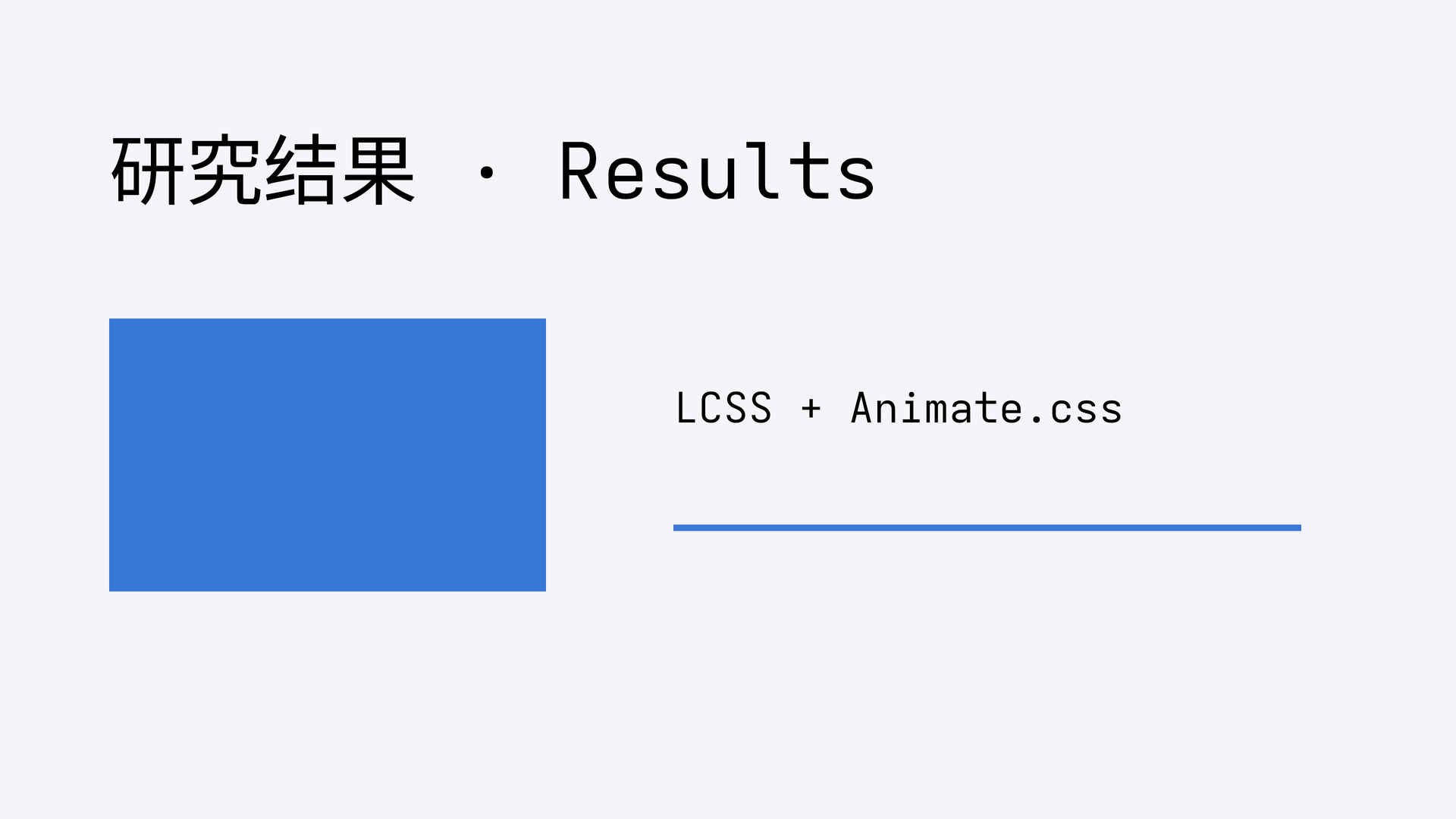
doc = document(name="LCSS animation presentation")doc.add(page(src="presentation.lay", name="入场与翻转"))doc.add(page(src="second.lay", name="区域揭示"))/* Original Animate.css 4.1.1, imported without rewriting. */@import "@laymesh/animate.css";.title-motion { --animate-duration: 800ms; }.draw-motion { animation: laymesh-draw 1200ms ease both; }.reveal-motion { animation: laymesh-reveal 1s ease both; }page = canvas(size=(160mm, 90mm), stylesheet="motion.lcss", background="#f4f5f9")title = page.add(text("研究结果 · Results", class="title-motion", font_size=24pt), offset=(12mm, 12mm))card = page.add(rect(size=(48mm, 30mm), fill="#3978d4", border_color="none"), offset=(12mm, 35mm))label = page.add(text("LCSS + Animate.css", font_size=13pt), offset=(74mm, 42mm))curve = page.add(line(length=69mm, line_color="#3978d4", line_width=2pt), offset=(74mm, 58mm))s1 = page.step(name="标题入场 · Title", hold=1s)s1.animate(title, class="animate__animated animate__fadeInUp")s2 = page.step(name="三维翻转 · Flip", hold=1s)s2.animate(card, class="animate__animated animate__flipInY")s2.animate(label, class="animate__animated animate__fadeInRight", delay=200ms)s3 = page.step(name="描线 · Draw", hold=1s)s3.animate(curve, class="draw-motion")s4 = page.step(name="强调 · Emphasis", hold=1s)s4.animate(title, class="animate__animated animate__pulse", duration=600ms)page = canvas(size=(100mm, 100mm), stylesheet="motion.lcss", background="#eef5f2")title = page.add(text("第二页 · Page 2", font_size=20pt), offset=(12mm, 18mm))card = page.add(rect(size=(55mm, 40mm), fill="#2e8b69", border_color="none"), offset=(20mm, 40mm))s1 = page.step(name="区域揭示 · Reveal", hold=1s)s1.animate(title, class="animate__animated animate__fadeIn")s1.animate(card, class="reveal-motion", delay=200ms)预览
依赖文件
examples/animation/motion.lcssexamples/animation/presentation.layexamples/animation/presentation.laydocexamples/animation/second.lay
从 多页文档学习页面引用、稳定 id 和导出选择。自动模式播放完当前页的窗口及 hold 后进入下一页;末页完成后保留画面。
准备、失败与退出#
首页就绪后可以放映,后续页在后台准备。跳到未就绪页时保留当前画面并暂停时钟,目标首帧就绪才切换。失败显示页码和源码位置,可重试或取消。
正式放映固定本次文档版本,编辑更新在退出后应用。退出恢复原静态布局,以及编辑预览的页面、缩放、滚动和焦点。画面保持比例,适应屏幕而不裁切或拉伸。
VS Code 浏览器入口使用绑定 Tailscale 地址的临时会话服务,关闭会话后释放;仅需本机预览可选内嵌放映。字体、GPU、缓存与性能测量属于播放实现与验证,不需要在正常使用中配置。
页间转场提供翻页等 125 种效果,可通过 LCSS 为每页配置。
网页与离线版支持从当前页放映、页面缩略图及双窗口控制台,详见演讲者视图与页面备注。