 LayMesh
Matplotlib 导入#
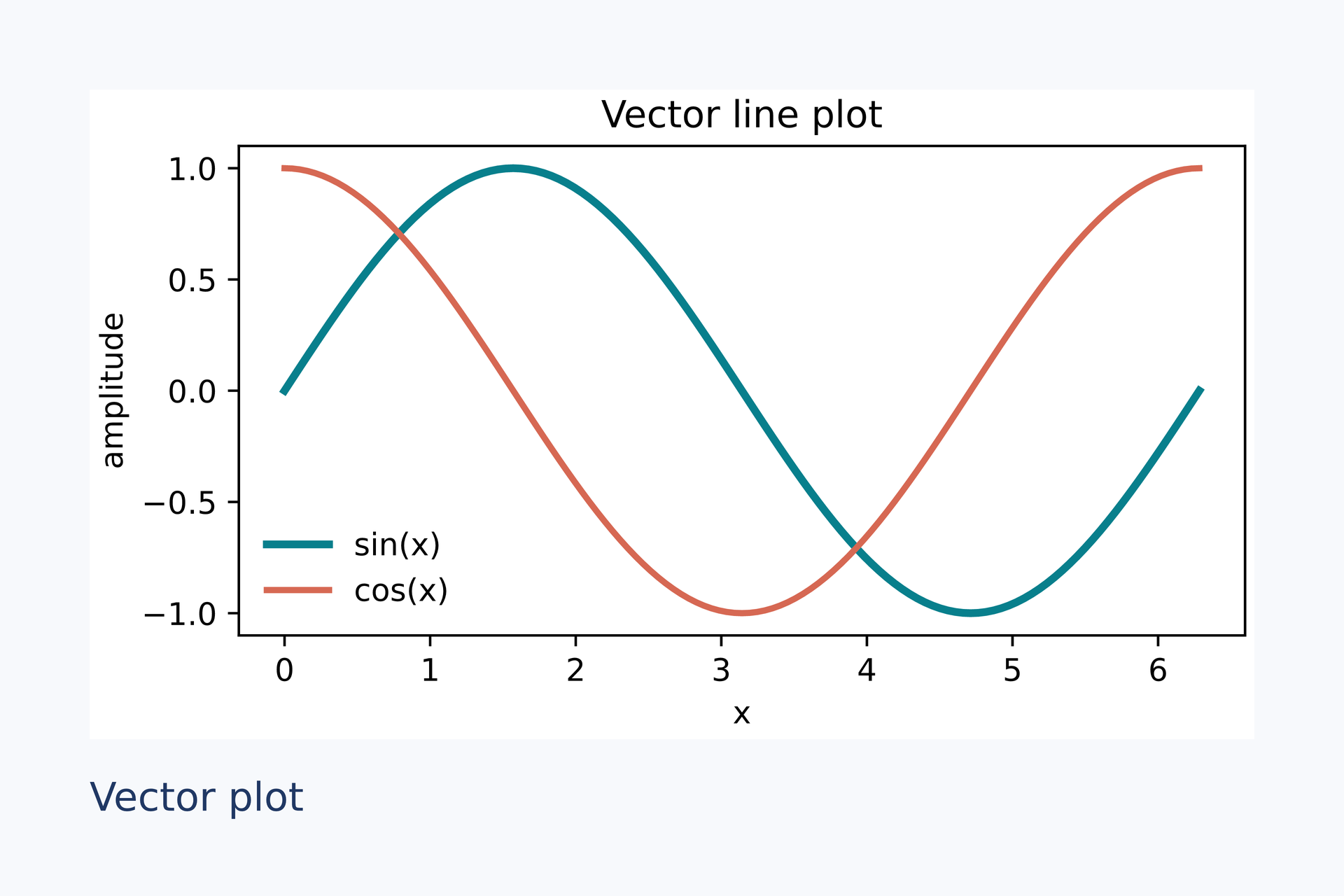
复用已有 Matplotlib Figure,通过 Python 桥接将它作为图像放入页面。
平台 wheel 内置 Rust 引擎。默认安装包含 NumPy、pandas、Matplotlib 和 IPython,数据绑定、Figure 导入及 Notebook Magic 均可直接使用。
python -m pip install laymesh# Generated by LayMesh Jupyter; edit the Notebook cell instead.page = canvas(size=(120 mm, 80 mm), background="#f7f9fc")plot = image(src="vector.assets/fig-db872339bf178acf.svg")placed = page.add(plot,size=(104 mm, 58 mm), fit=contain, target=page.top_left, offset=(8 mm, 8 mm))caption = text(content="Vector plot", font_family="DejaVu Sans", font_size=10 pt, color="#203864")page.add(caption, target=page.bottom_left, offset=(8 mm, -11 mm))# Generated by LayMesh Jupyter; edit the Notebook cell instead.page = canvas(size=(120 mm, 80 mm), background="#f7f9fc")plot = image(src="vector.assets/fig-db872339bf178acf.svg")placed = page.add(plot,size=(104 mm, 58 mm), fit=contain, target=page.top_left, offset=(8 mm, 8 mm))caption = text(content="Vector plot", font_family="DejaVu Sans", font_size=10 pt, color="#203864")page.add(caption, target=page.bottom_left, offset=(8 mm, -11 mm))预览
依赖文件
examples/gallery/notebook/vector.assets/fig-db872339bf178acf.svgexamples/gallery/notebook/vector.lay
参数#
| 参数 | 用途 | 默认或要求 |
|---|---|---|
--dpi |
最终 PNG 分辨率 | 不控制 Figure 素材 |
--plot-dpi |
Figure 回退 PNG 分辨率 | 300 |
使用流程#
这条路线复用已有 Matplotlib 图形,再放入 LayMesh 页面。
先在 Python 单元格中处理数据、生成 Figure:
import numpy as npimport pandas as pdimport matplotlib.pyplot as plt x = np.linspace(0, 2 * np.pi, 100)df = pd.DataFrame({"x": x, "y": np.sin(x)})fig, ax = plt.subplots(figsize=(4, 2.5))ax.plot(df["x"], df["y"])title = f"Peak: {df['y'].max():.2f}"然后加载扩展,在下一个单元格直接写 .lay:
%load_ext laymesh.ipython%%laymesh -o figure.pdf --save-source figure.laypage = canvas(size=(160 mm, 100 mm), background="#ffffff")chart = image(src={{fig}})placed = page.add(chart,size=(130 mm, auto), target=page.top_left, offset=(15 mm, 10 mm))caption = text(content={{title}}, font_size=10 pt)page.add(caption, target=placed.bottom_left, offset=(0 mm, 4 mm))单元格会显示 SVG 预览,同时导出 figure.pdf。--save-source figure.lay 额外保存展开后的布局和 figure.assets/ 中的绘图素材,可在 Notebook 之外重新运行 laymesh render figure.lay -o another.pdf。重复执行只覆盖带有 LayMesh 生成标记的 .lay;不会覆盖手写文件。生成素材使用内容哈希命名,旧版本素材可能留在目录中。无需保存独立源码时省略 --save-source,Notebook 本身就是可重复运行的源码。
已有布局文件可用行 Magic:
%laymesh figures/layout.lay -o figures/output.png --dpi 300此时相对图片、字体及组件路径从 layout.lay 所在目录解析。%%laymesh 中的相对路径则从 Notebook 进程的当前工作目录解析;可在 Python 中运行 Path.cwd() 确认。-o 支持 SVG、PDF、PNG;不写 -o 只生成临时预览。--dpi 控制最终 PNG 的像素尺寸,--plot-dpi(默认 300)控制 Matplotlib 图形必须栅格化时的分辨率,两者互不影响。
{{name}} 只引用 Notebook 命名空间中的一个变量,必须写在 .lay 字符串引号外。支持 Python 字符串、布尔值、有限的数字、NumPy 标量、Path、Matplotlib Figure,以及原生绘图用的一维/二维数值数组、Series 和 DataFrame。数组与表格保存为 JSON 数据资源;NaN/None/pandas NA 表示缺失值,无穷值会拒绝。未定义变量和 Python 表达式仍不接受。原生数据绑定、热图和保存后独立运行见科研绘图指南。
Matplotlib 折线图等受支持的内容会保留为 SVG 矢量图。图中文字默认导出为矢量路径,视觉稳定,但不是可选中的文字。热图或其他超出现有 LayMesh SVG 安全子集的内容会自动改用 PNG,Notebook 会显示回退提示;LayMesh 自身的文字仍按原有方式导出。外部 SVG 文件不会经过 Matplotlib 适配器,仍执行 LayMesh 原有的安全检查。
如果出现 W_PLOT_BOUNDS,说明 Figure 中有可见内容超出了原始画布边界。例如坐标轴标题可能位于画布外:Jupyter 内联显示常使用紧边界而把它显示出来,但 LayMesh 按 Figure 原始边界导出时可能裁掉它。警告会指出超出的方向;LayMesh 不会自动改变图像尺寸或裁剪方式。需要保留这些内容时,可在 Python 绘图后调用 fig.tight_layout(),或创建 Figure 时使用 layout="constrained",然后重新运行 Magic。
普通 Python 脚本也可以复用同一桥接层:
from laymesh import render_source result = render_source( r"""page=canvas(size=(100 mm,70 mm))chart=image(src={{fig}})page.add(chart,size=(80 mm, auto),target=page.center,anchor=center)""", namespace={"fig": fig}, output="figure.pdf",)print(result.output)render_file("layout.lay", namespace={...}, output="figure.pdf") 对已有布局文件执行相同流程。两个函数都返回 SVG 预览文本、输出路径和可选的保存源码路径。
完整示例 Notebook包含折线图、热图与独立源码重渲染。
实际生成的素材类型、回退提示与两种 DPI 的区别见Notebook 分类画廊。
限制与相关主题#
原生数组与 DataFrame · Notebook Magic · 保存源码与独立重渲染
workflow#
本流程的完整源码与可执行验证文件列在功能覆盖清单。组合使用时请遵循本页的输入条件与限制。